「ユーザー管理」では、あなたのスクールやコースを受講しているユーザーを一覧表示することができます。
ホーム画面で「ユーザー管理」をクリックします。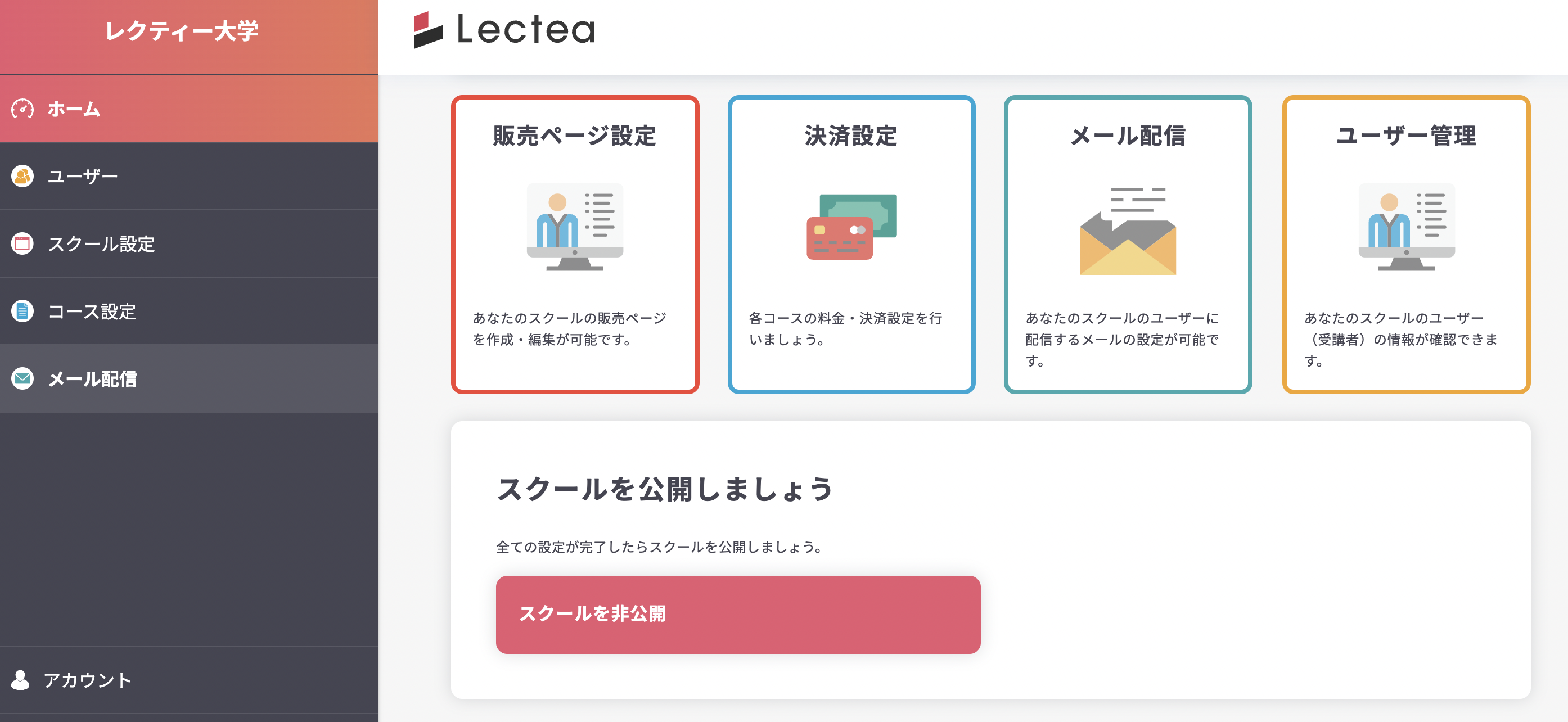
ユーザー一覧のページでは、ユーザーリストをアップロードできます。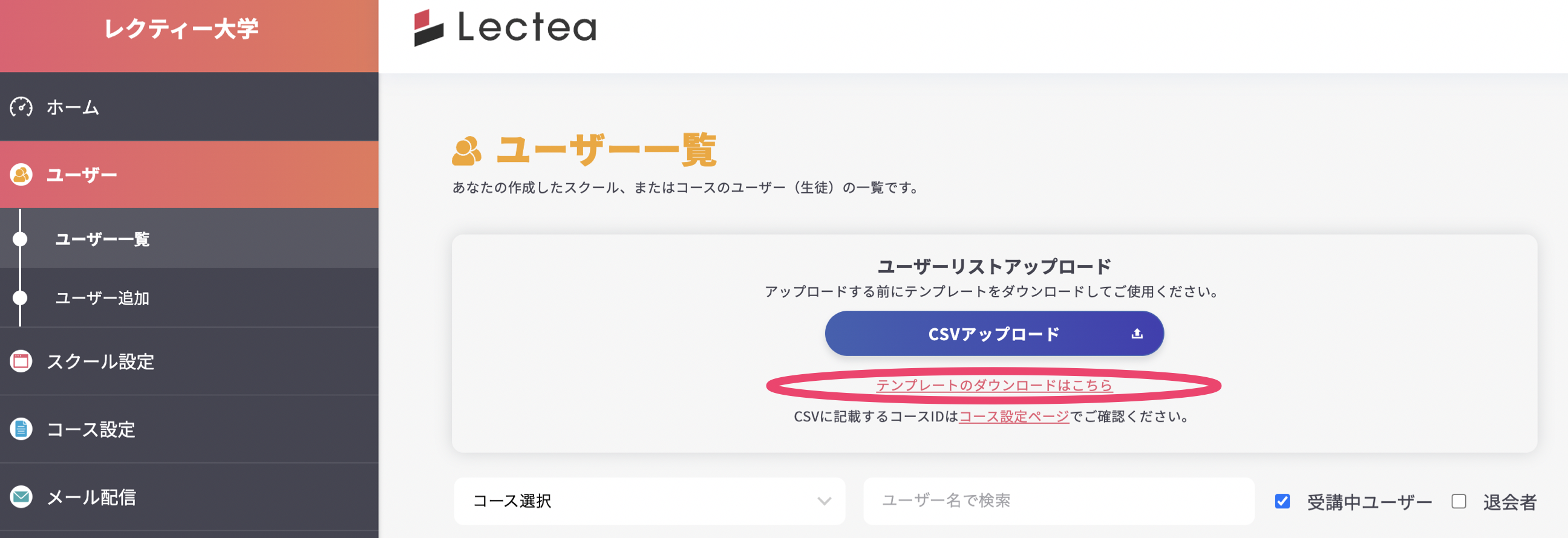
ユーザーリストをアップロードするときは、テンプレートをダウンロードすると進めやすいので、「テンプレートのダウンロードはこちら」をクリックして、ダウンロードしておきましょう。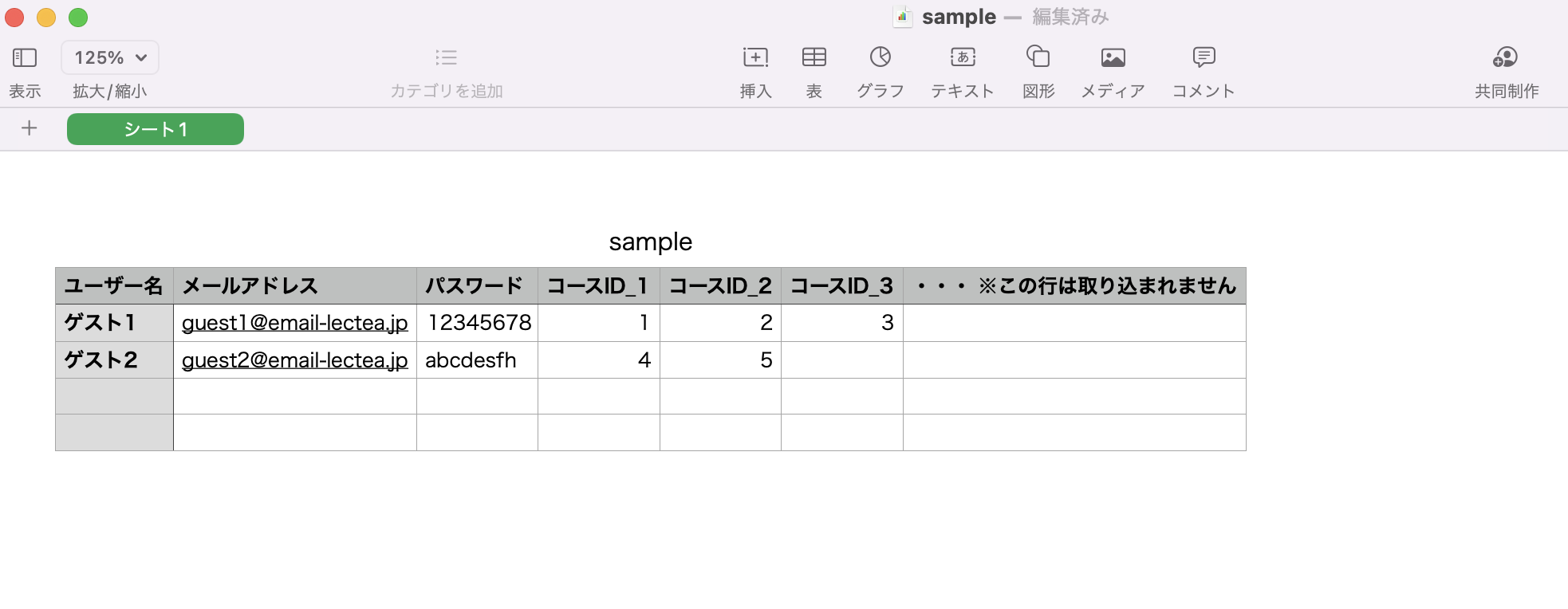
テンプレートをダウンロードできたら、ユーザー情報を入力していきましょう。
【ユーザー名】
ユーザーの名前を入力します。
【メールアドレス】
ユーザーのメールアドレスを入力します。
【パスワード】
ユーザーのパスワードを入力します。
【コースID】
ユーザーが受講しているコースのIDを入力します。
コースIDは、「コース設定ページ」から確認できます。
ユーザーリストを登録するときに必要になるので、チェックしておきましょう。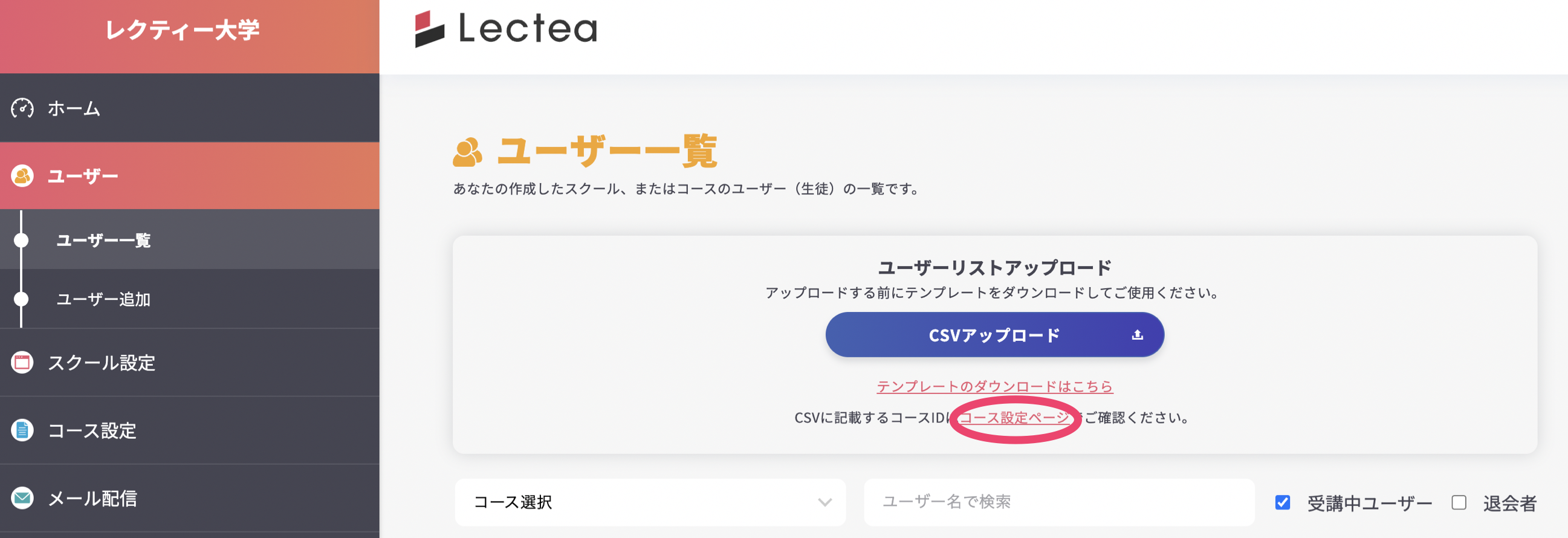
例えば、「Lecteaのはじめかた」を受講しているユーザーのコースIDは「5」になります。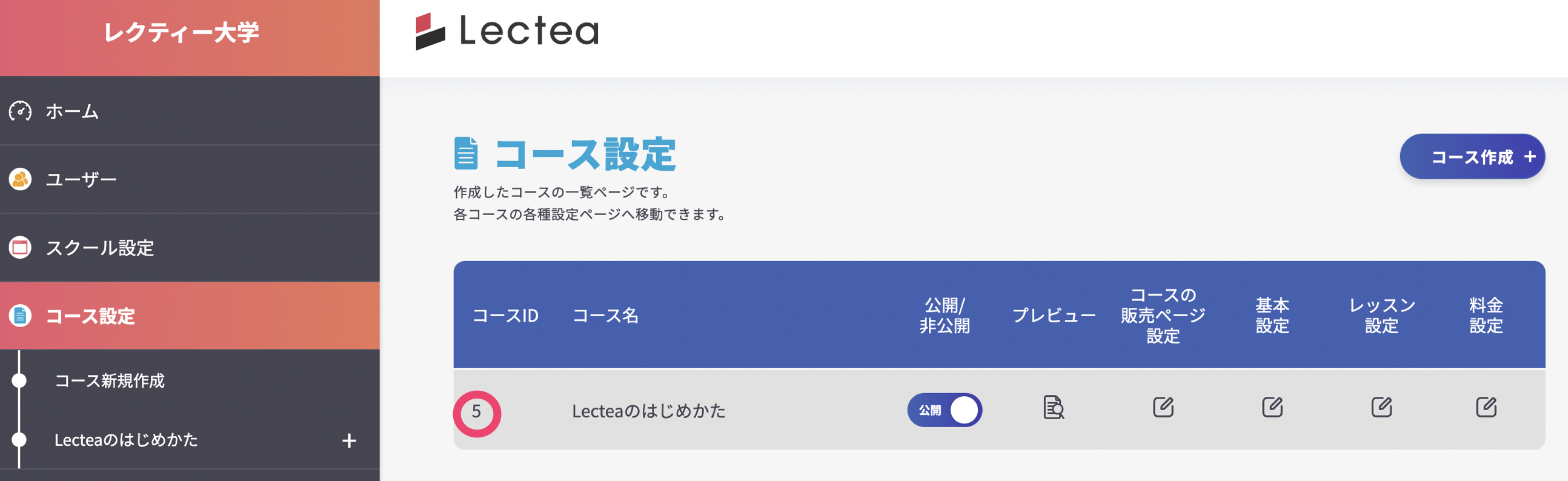
コースIDも確認したら、ユーザー情報をまとめて、完成させていきましょう。
リストが完成したら「CSVアップロード」をクリックして、アップロードを行います。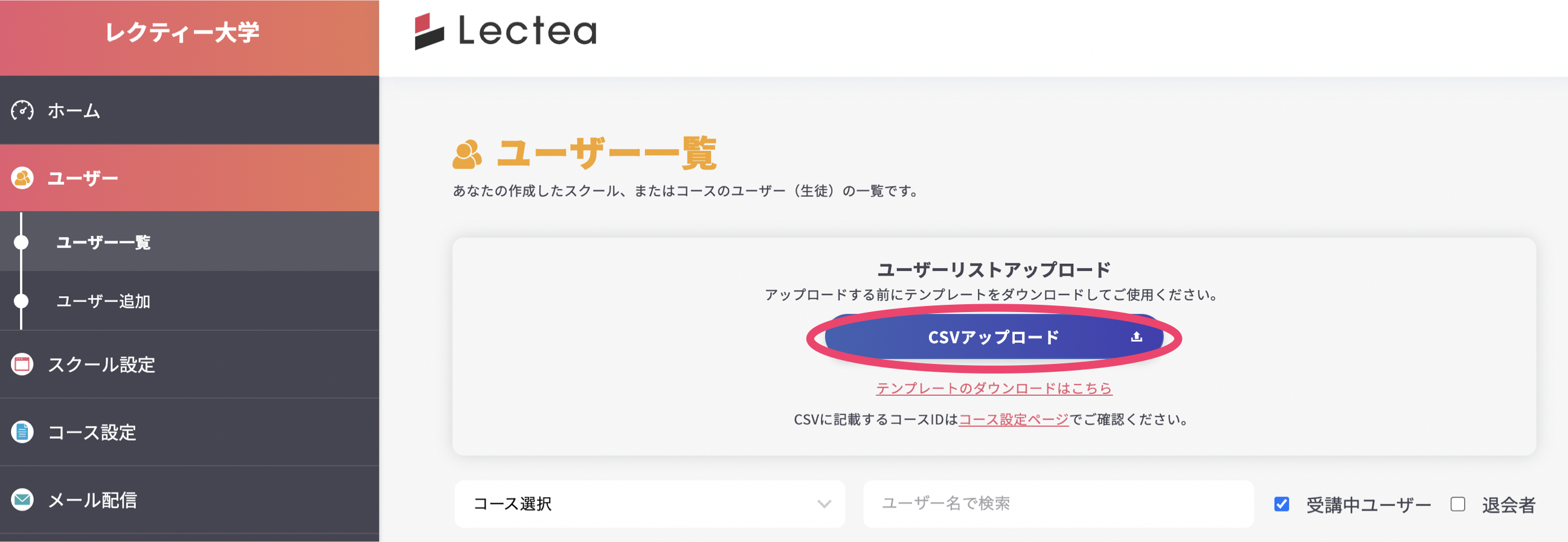
アップロードができると、完了報告の画面が出ますので、更新して確認しておきましょう。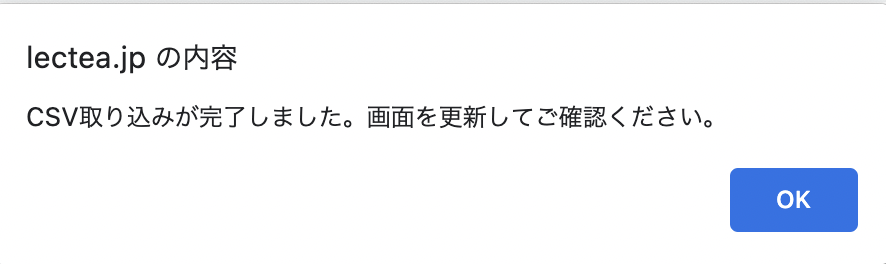
ユーザーリストが反映されているのが確認できました。
各ユーザーの情報は、削除することや詳細を見ることもできます。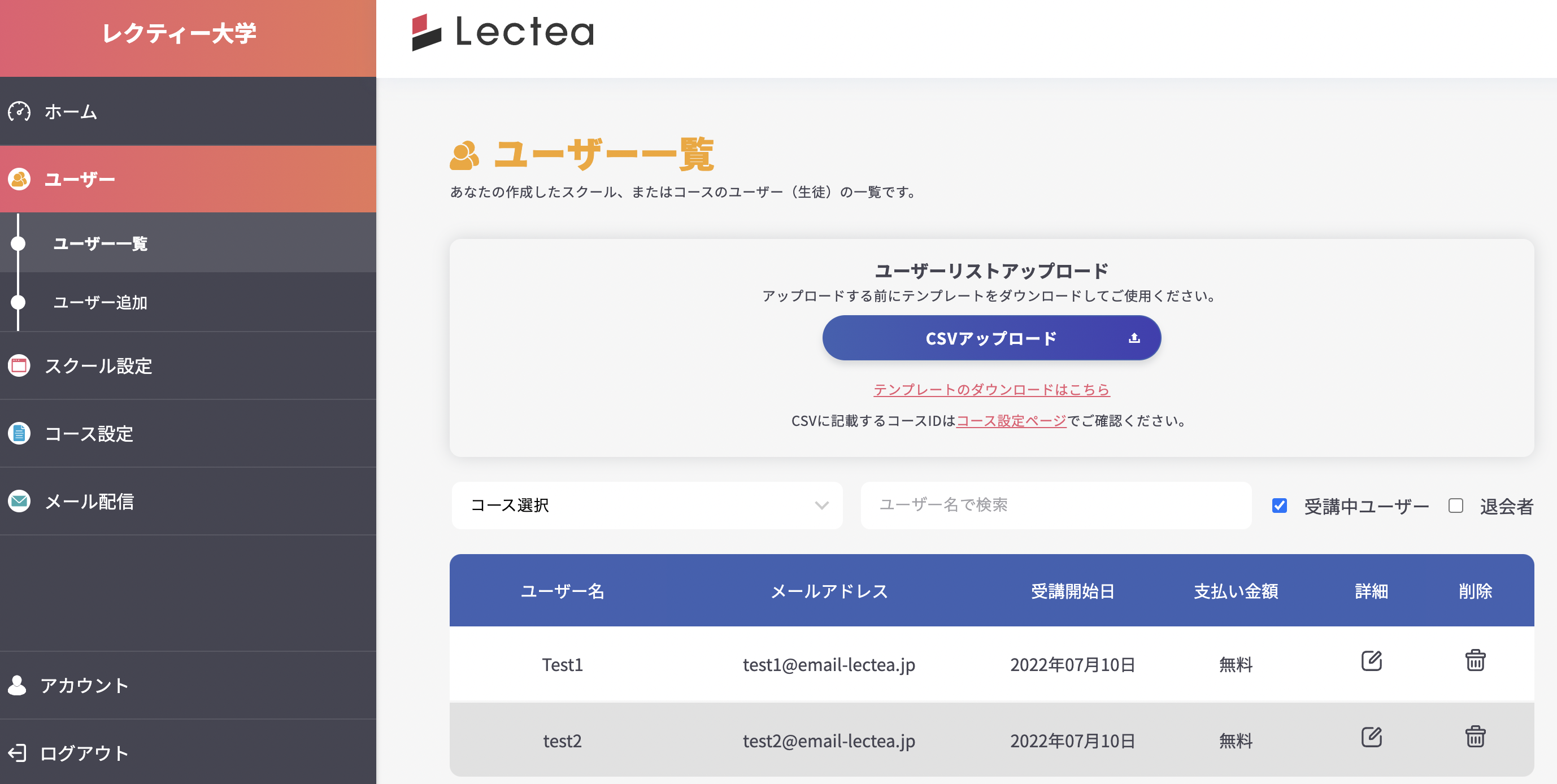
ユーザー情報の詳細ページでは、ユーザー名、メールアドレス、パスワード、所属コースなどの基本的な情報以外にも、「スクール受講開始日」や「最終ログイン」の履歴なども確認できます。
ユーザー1人1人にメモをすることも可能です。
メモをした場合は「保存する」をクリックしておきましょう。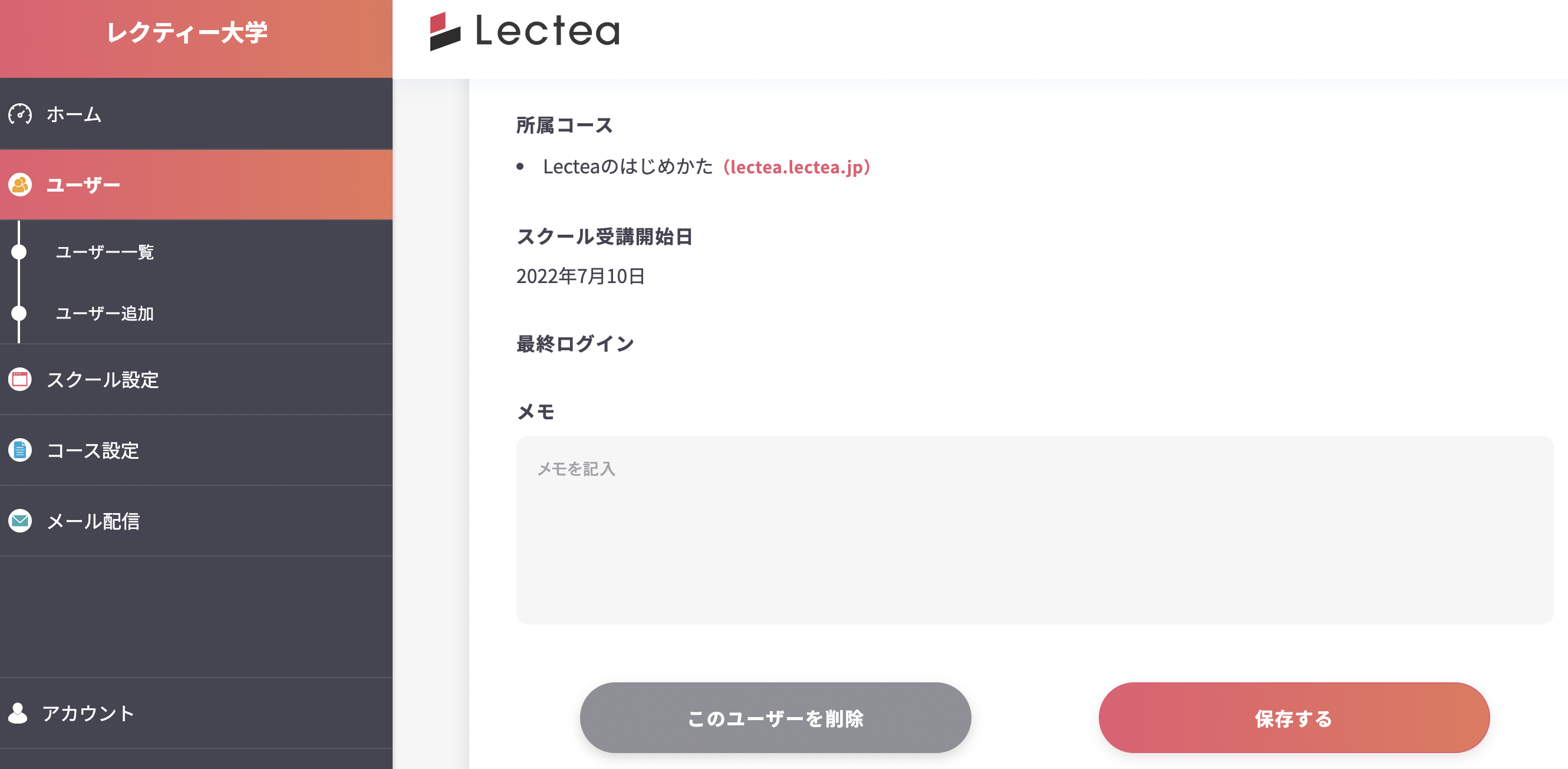
このページから「このユーザーを削除」をクリックすることで、ユーザー情報を消すこともできます。