9:料金設定をして、コースを公開してみよう
あなたのコースが完成したら、料金を設定してみましょう。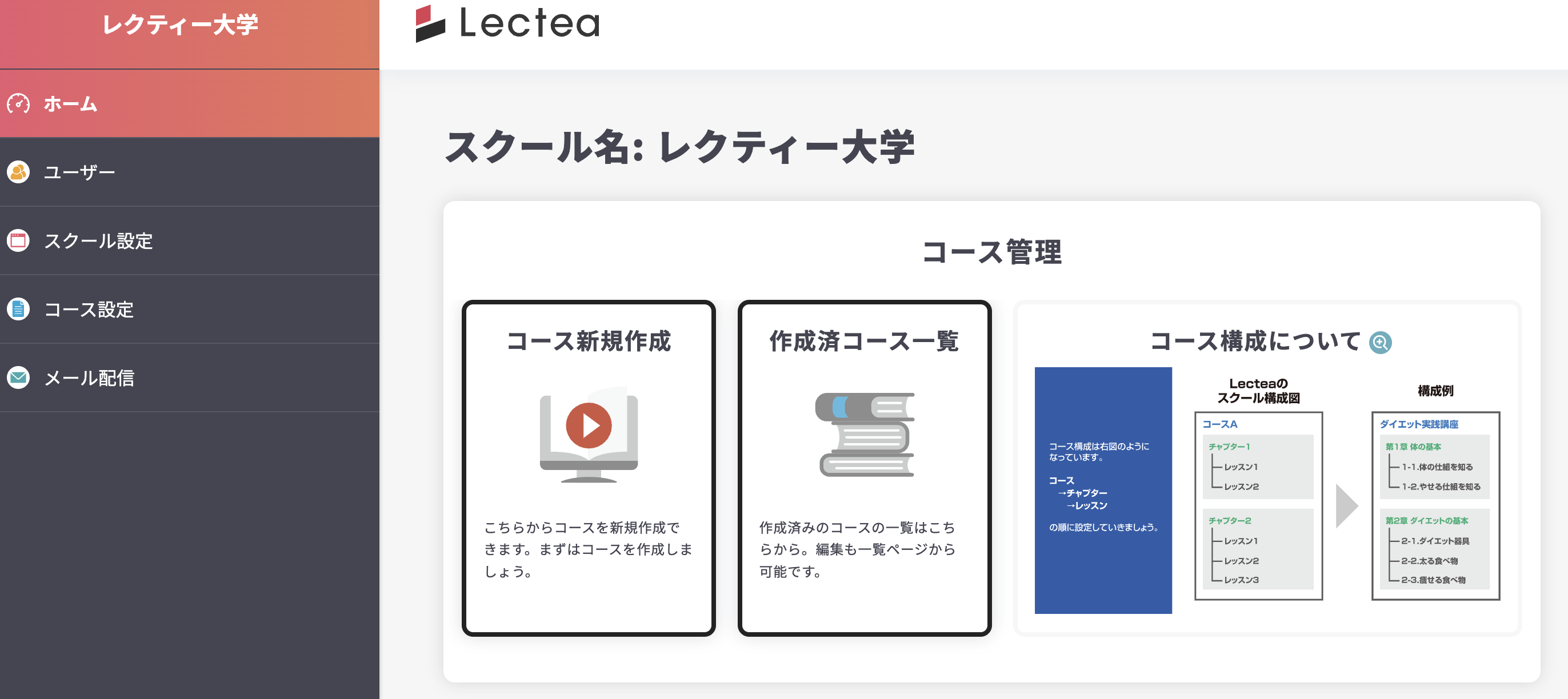
「作成済コース一覧」をクリックします。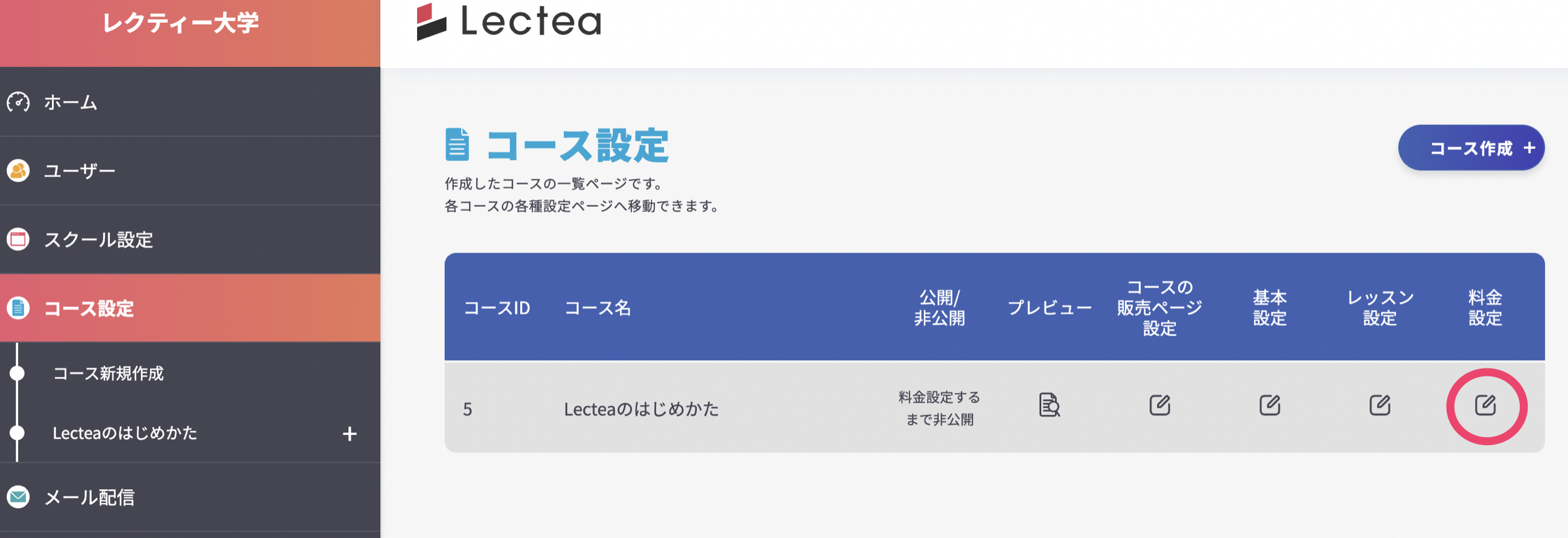
料金設定を行いたいコースの料金設定編集ボタンをクリックします。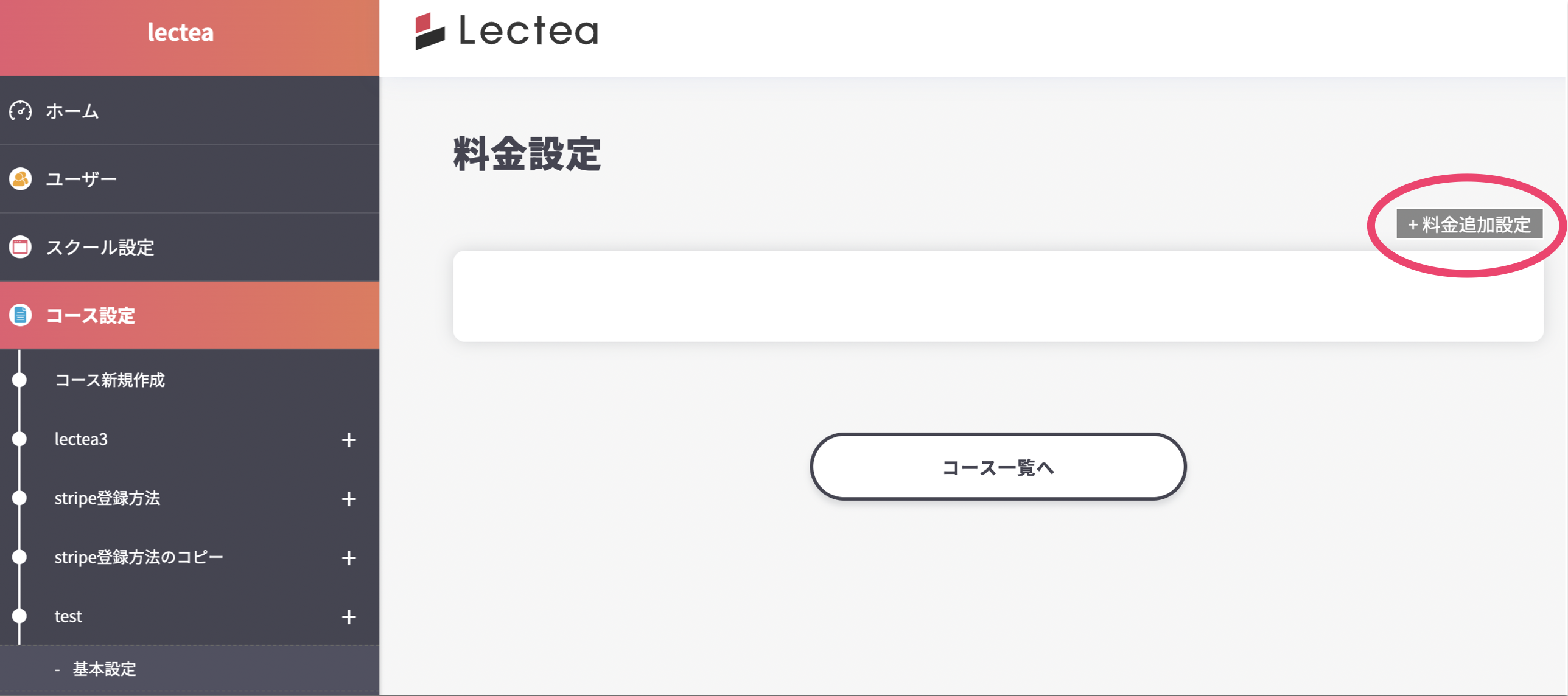
料金追加設定をクリックし、コースの料金を決めます。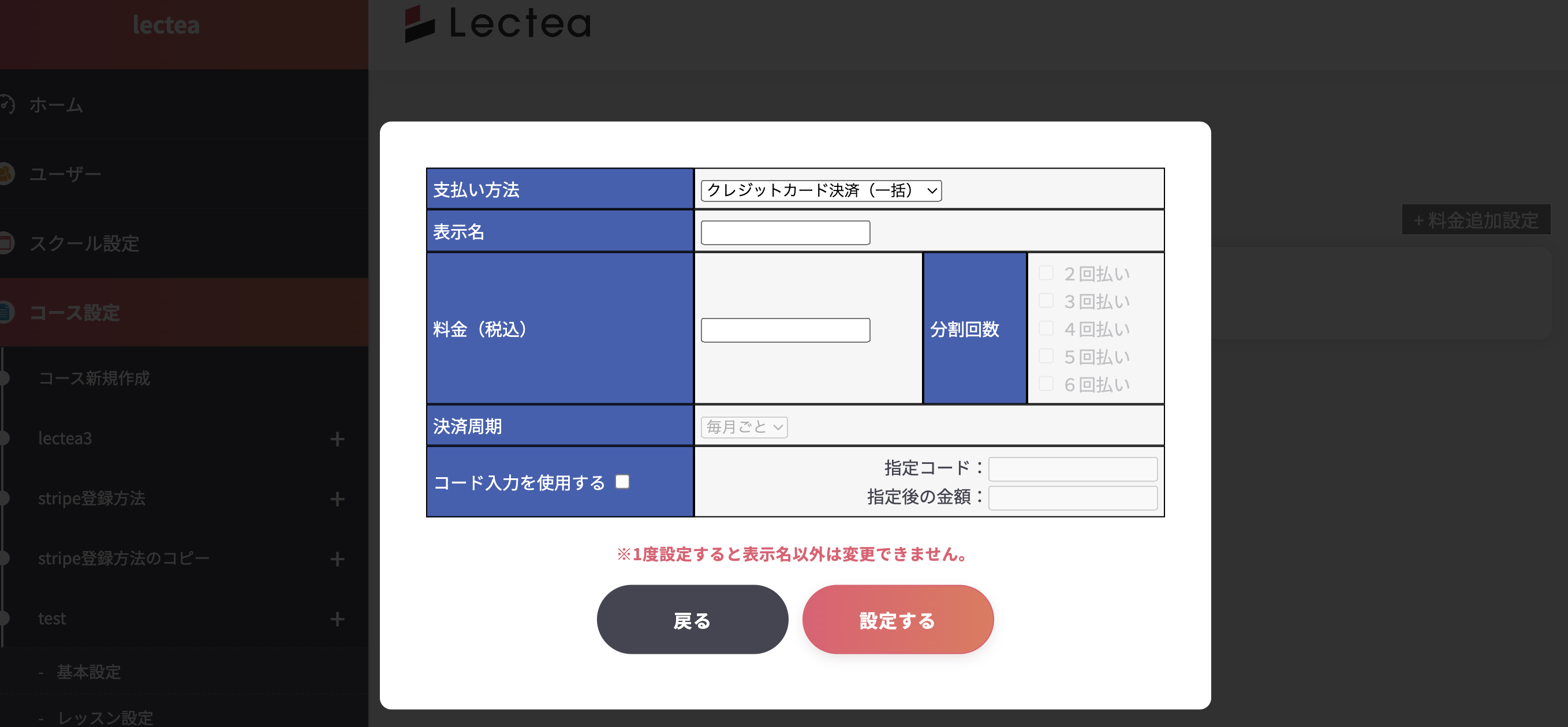
支払い方法、表示名、料金、分割回数、決済期間、コード入力の使用を設定します。設定が決まったら「設定する」をクリックします。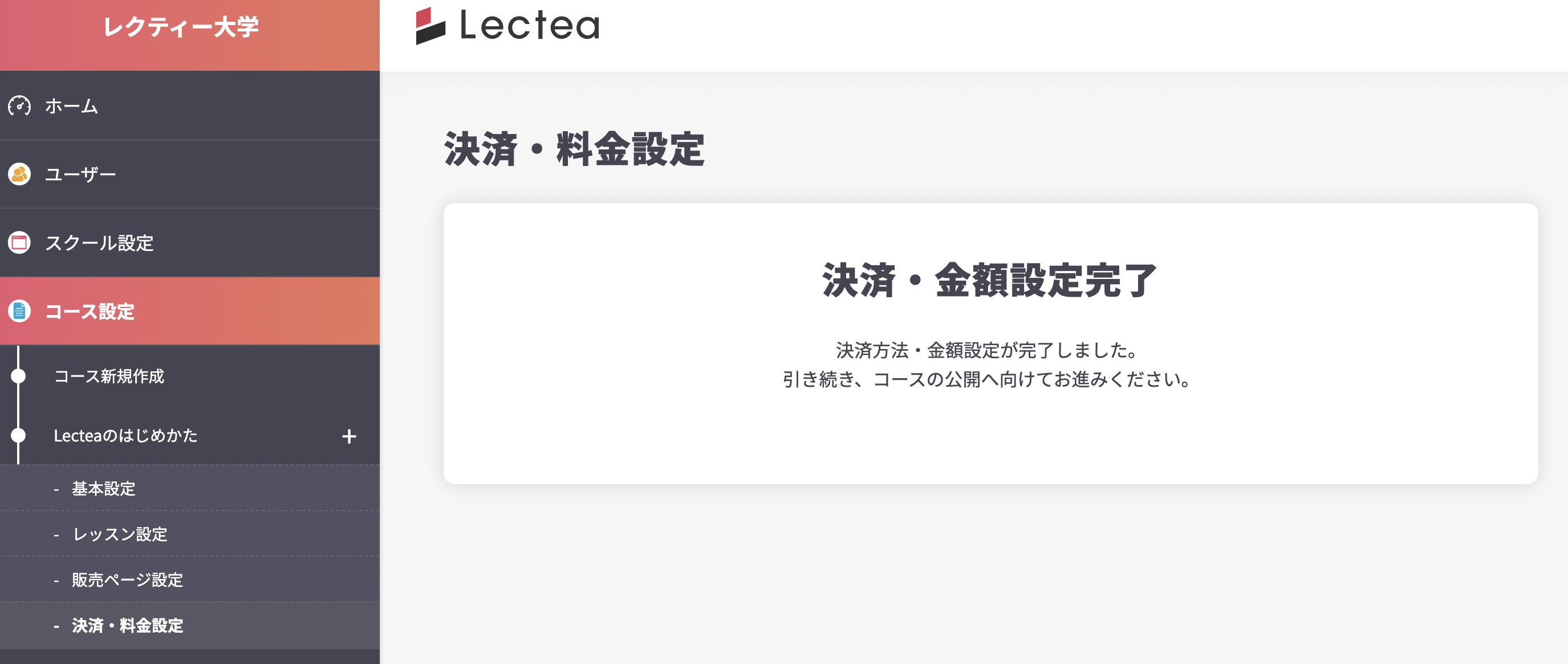
コースの料金を設定することができました。複数の料金を設定することもできます。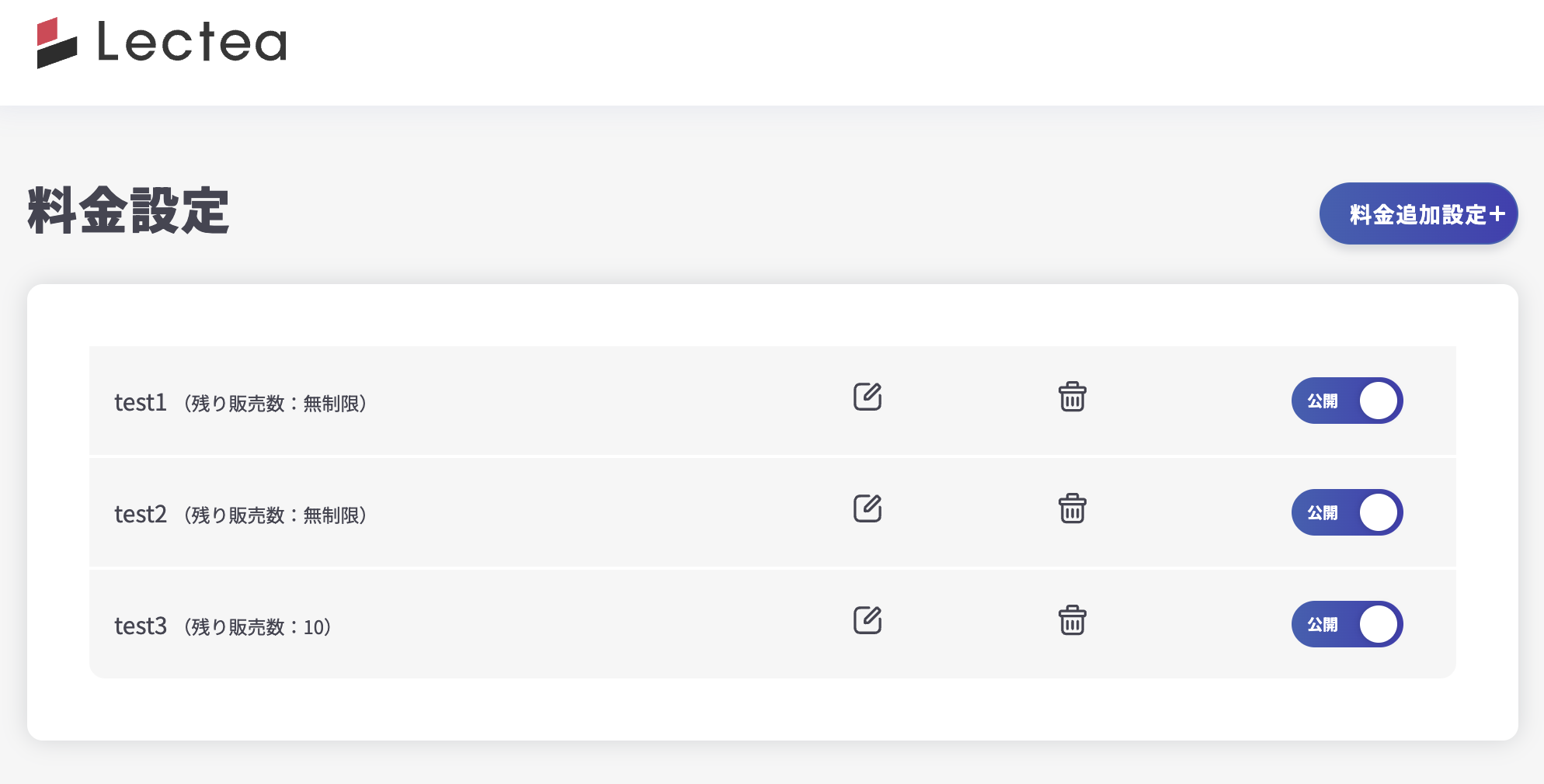
コースの料金を設定したら、コースの公開と料金設定の公開も忘れないように、行いましょう。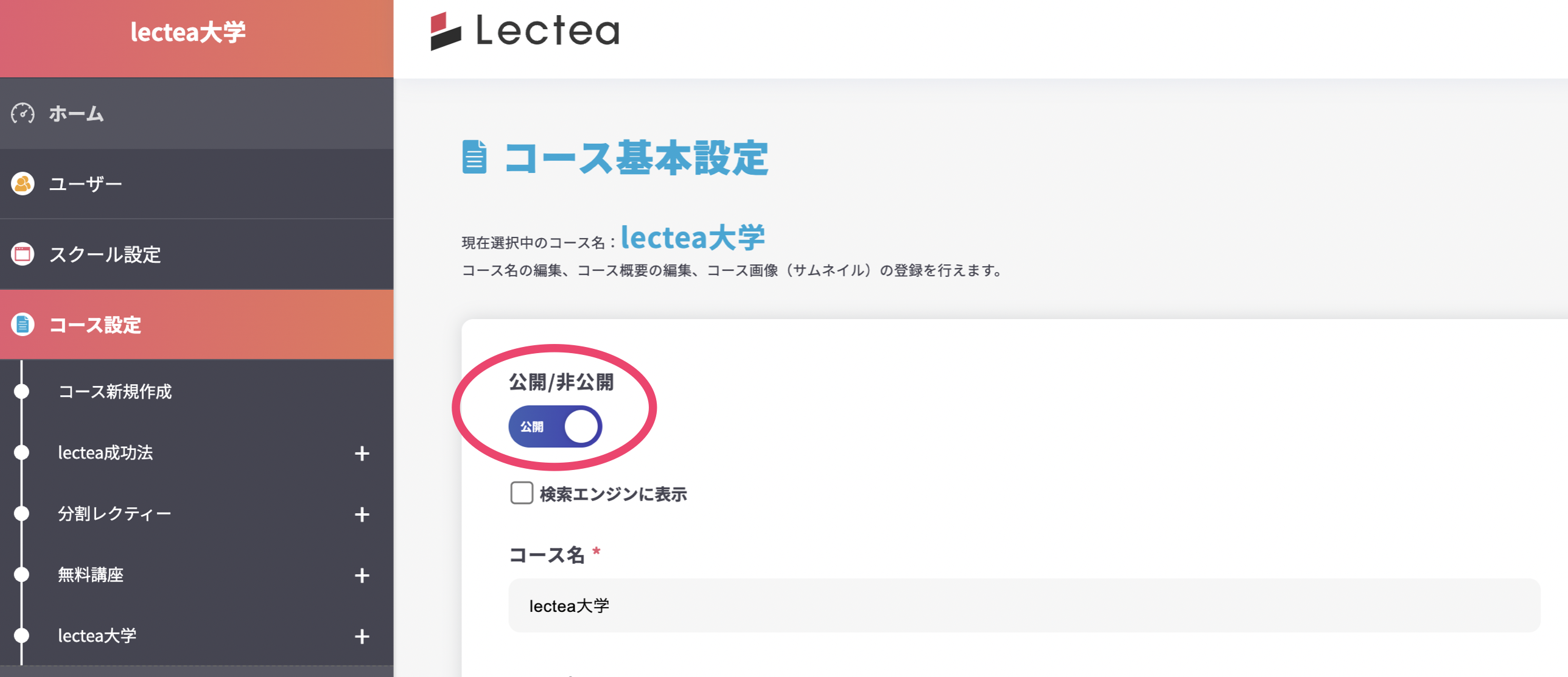
コースの公開は「コース基本設定」から公開/非公開の設定ができます。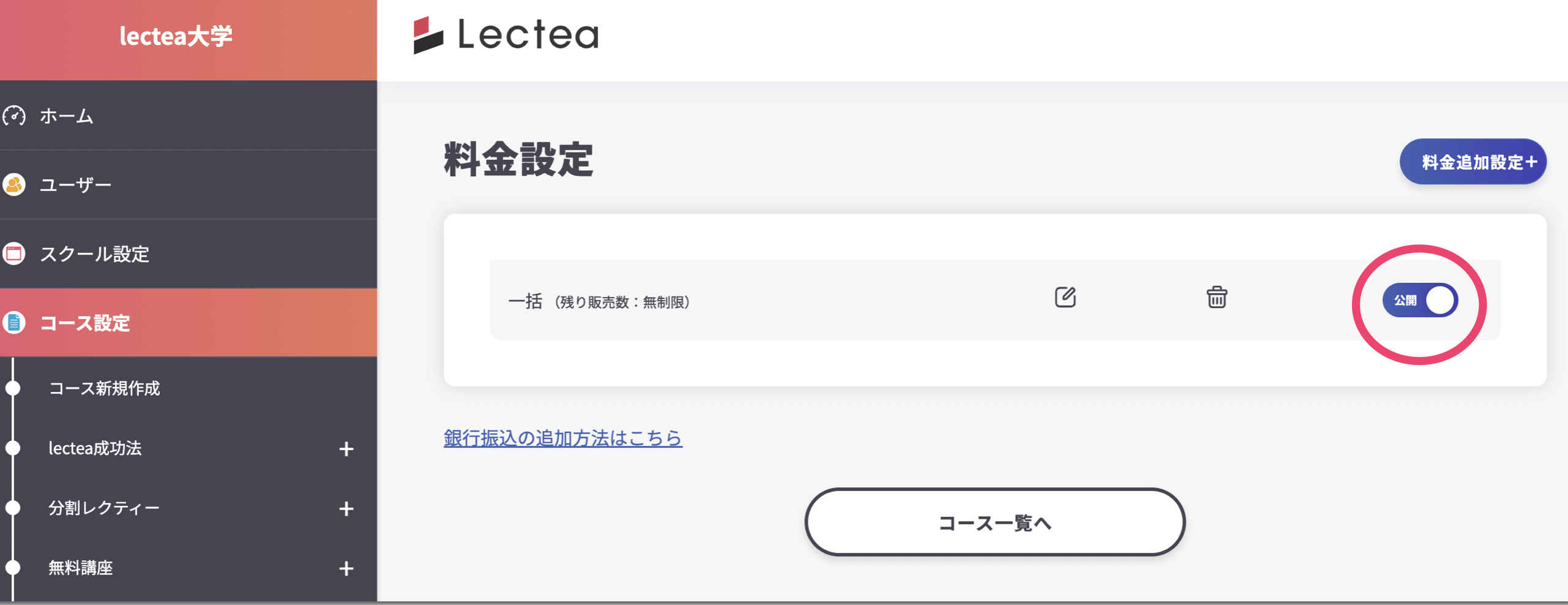
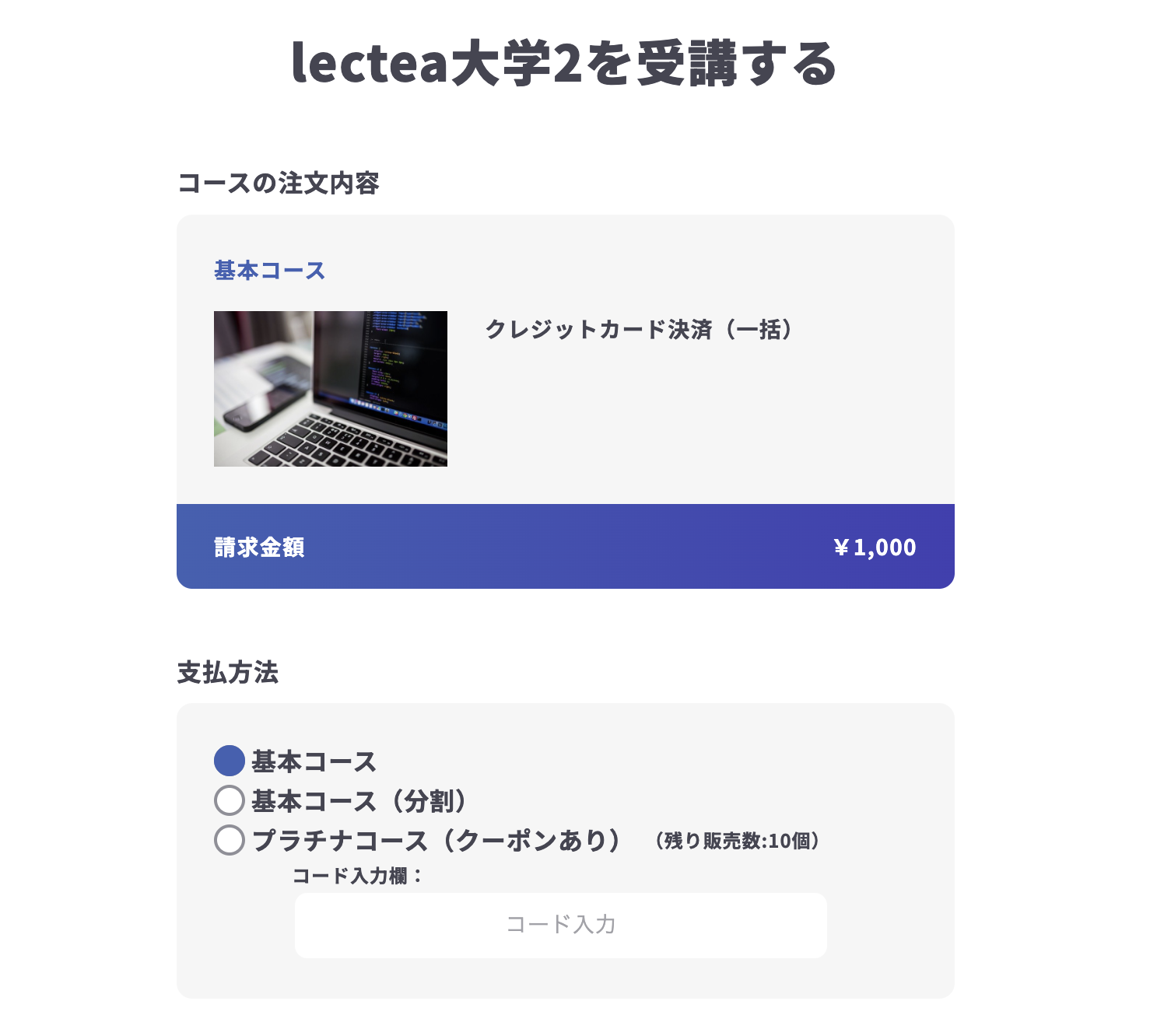
ここの設定で公開にしておかないと、以下の画像のように「コース購入フォーム」で、購入できなくなってしまいますので、注意しましょう。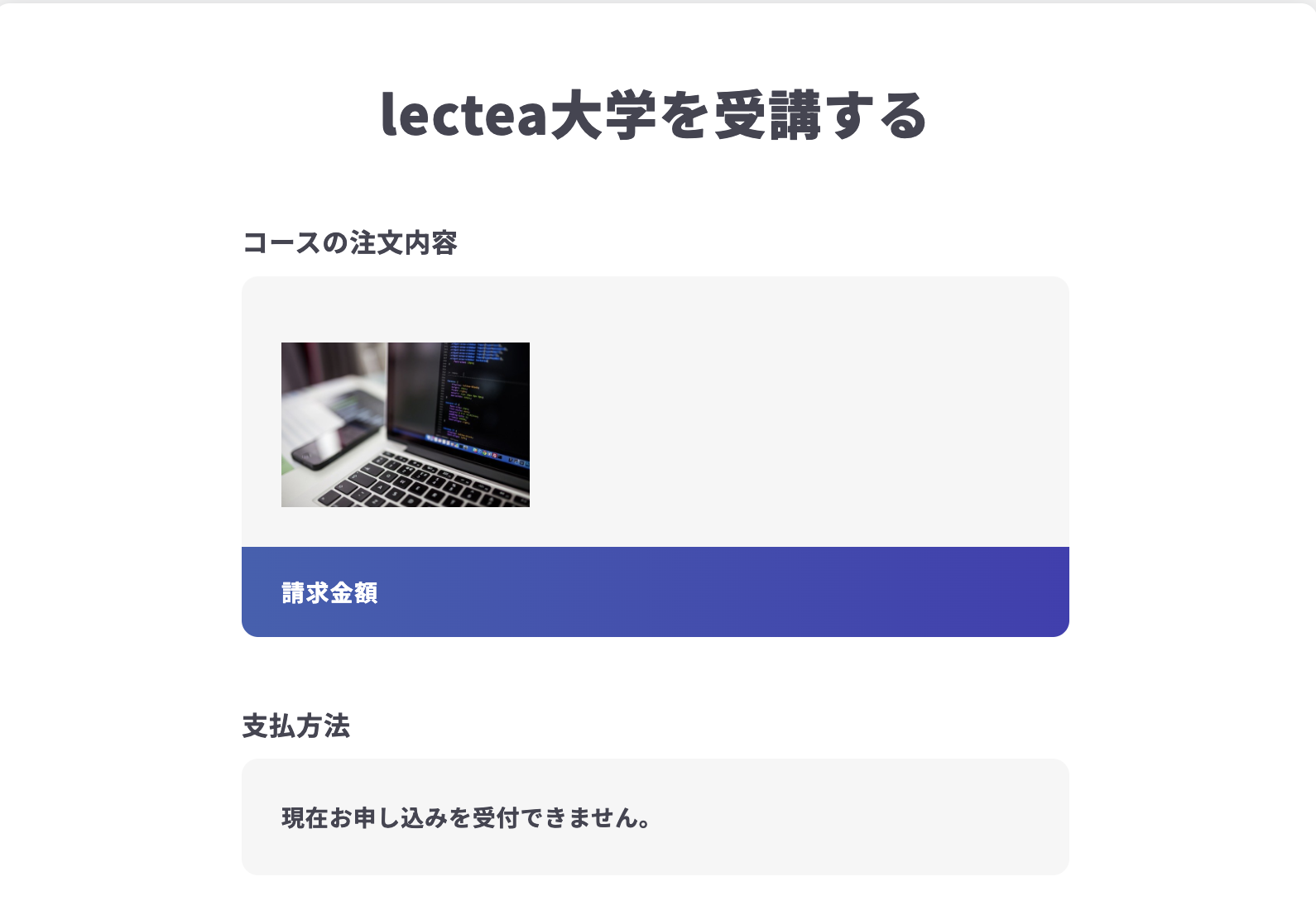
料金の公開は、赤丸の部分で公開/非公開の設定が可能です。料金の公開をすると、以下の画面のようになり、購入が可能になります。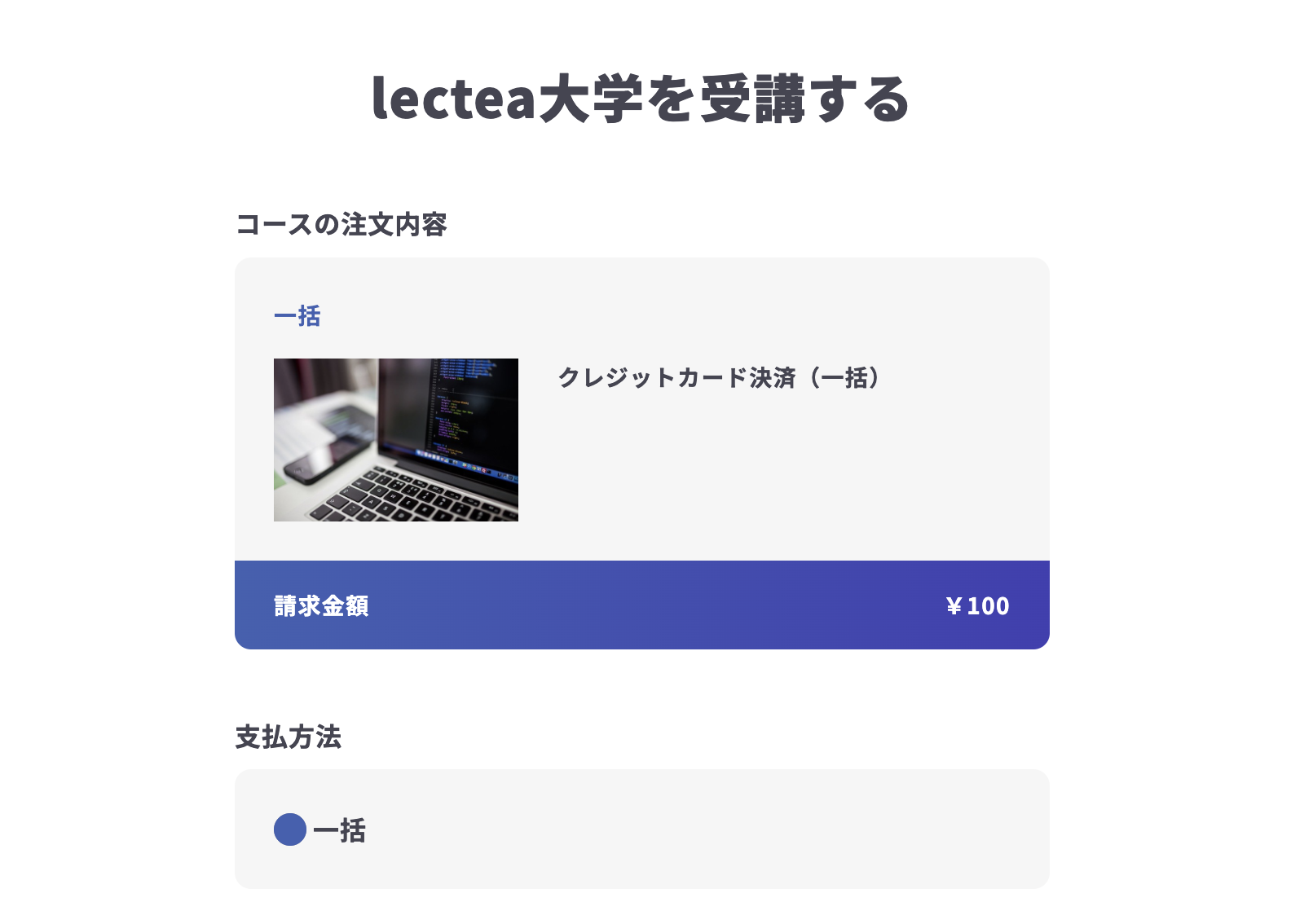
「コード入力」を使用することで、特定の人にクーポンをつけることもできます。
複数の支払い方法を設定した場合は、このようになります。